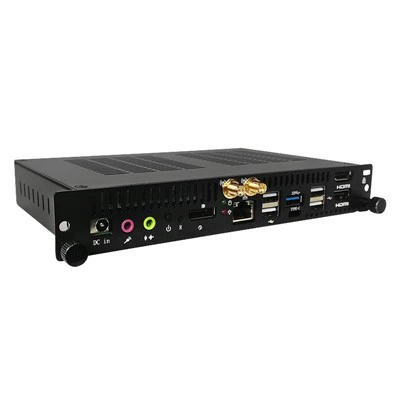
Hai! Sebagai pemasok Komputer OPS Windows Android Atom Z8350, saya sering ditanya tentang cara mengubah pengaturan bahasa pada perangkat ini. Ini adalah masalah yang cukup umum, terutama bagi mereka yang baru menggunakan Windows pada mesin yang didukung Atom Z8350. Jadi, saya pikir saya akan menyusun postingan blog ini untuk memandu Anda melalui proses langkah demi langkah.


Pertama, izinkan saya memberi Anda sedikit latar belakang tentang Atom Z8350. Ini adalah prosesor kecil hebat yang biasa digunakan pada komputer dengan faktor bentuk kecil, seperti unit OPS (Open Pluggable Spesification). Komputer ini sering digunakan dalam signage digital, kios, dan aplikasi industri lainnya. Mereka dikenal dengan konsumsi daya yang rendah, ukurannya yang ringkas, dan kinerja yang layak untuk kelasnya.
Sekarang, mari masuk ke seluk beluk mengubah pengaturan bahasa pada komputer Windows OPS Atom Z8350. Prosesnya sebenarnya cukup mudah, namun ada beberapa hal yang perlu Anda ingat.
Langkah 1: Akses Menu Pengaturan
Hal pertama yang perlu Anda lakukan adalah mengakses menu Pengaturan Windows. Anda dapat melakukan ini dengan mengeklik tombol Mulai di sudut kiri bawah layar, lalu memilih ikon roda gigi, yang mewakili aplikasi Pengaturan.
Langkah 2: Pilih "Waktu & Bahasa"
Setelah Anda berada di aplikasi Pengaturan, gulir ke bawah dan klik opsi "Waktu & Bahasa". Ini akan membawa Anda ke halaman baru tempat Anda dapat mengelola berbagai pengaturan bahasa dan wilayah.
Langkah 3: Tambahkan Bahasa Baru
Di sisi kiri halaman "Waktu & Bahasa", klik "Bahasa". Di sini, Anda akan melihat daftar bahasa yang saat ini terinstal di komputer Anda. Untuk menambahkan bahasa baru, klik tombol "Tambahkan bahasa".
Kotak pencarian akan muncul, memungkinkan Anda mengetikkan nama bahasa yang ingin Anda tambahkan. Setelah Anda menemukan bahasa yang Anda cari, pilih bahasa tersebut dan klik "Berikutnya". Windows kemudian akan mengunduh dan menginstal paket bahasa untuk bahasa tersebut.
Langkah 4: Tetapkan Bahasa Baru sebagai Default
Setelah paket bahasa diinstal, Anda akan melihat bahasa baru ditambahkan ke daftar bahasa yang diinstal. Untuk menyetelnya sebagai bahasa default, klik tiga titik di sebelah bahasa dan pilih "Tetapkan sebagai default".
Langkah 5: Konfigurasikan Pengaturan Khusus Bahasa
Setelah Anda menetapkan bahasa baru sebagai default, Anda mungkin ingin mengonfigurasi beberapa pengaturan khusus bahasa. Misalnya, Anda dapat mengubah format tanggal dan waktu, simbol mata uang, dan pengaturan regional lainnya. Untuk melakukannya, klik bahasa di daftar bahasa yang diinstal, lalu klik "Opsi".
Di sini, Anda dapat menyesuaikan berbagai pengaturan untuk bahasa tertentu. Anda juga dapat mengunduh fitur bahasa tambahan, seperti pengenalan tulisan tangan dan pengenalan ucapan, jika Anda memerlukannya.
Langkah 6: Nyalakan kembali Komputer Anda
Setelah Anda melakukan semua perubahan yang diperlukan, ada baiknya untuk me-restart komputer Anda untuk memastikan semua pengaturan diterapkan. Setelah komputer Anda dihidupkan ulang, Anda akan melihat bahasa baru diterapkan di seluruh sistem operasi.
Tip Mengatasi Masalah
Terkadang, Anda mungkin mengalami beberapa masalah saat mengubah pengaturan bahasa di komputer OPS Windows Atom Z8350 Anda. Berikut beberapa tip pemecahan masalah untuk membantu Anda:
- Periksa Koneksi Internet Anda:Mengunduh paket bahasa memerlukan koneksi internet. Pastikan komputer Anda terhubung ke internet dan koneksinya stabil.
- Perbarui Windows:Pastikan sistem operasi Windows Anda mutakhir. Terkadang, masalah penginstalan paket bahasa dapat diselesaikan dengan menginstal pembaruan Windows terbaru.
- Jalankan Pemecah Masalah Paket Bahasa:Windows memiliki pemecah masalah bawaan yang dapat membantu Anda mendiagnosis dan memperbaiki masalah penginstalan paket bahasa. Untuk menjalankan pemecah masalah, buka aplikasi Pengaturan, klik "Perbarui & Keamanan", lalu pilih "Pemecahan Masalah". Gulir ke bawah dan klik "Paket bahasa" lalu klik "Jalankan pemecah masalah".
Pertimbangan Lainnya
Saat mengubah pengaturan bahasa di komputer OPS Windows Atom Z8350 Anda, ada beberapa hal lain yang harus Anda ingat:
- Kompatibilitas Perangkat Lunak:Beberapa aplikasi perangkat lunak mungkin tidak mendukung semua bahasa. Pastikan perangkat lunak yang Anda gunakan kompatibel dengan bahasa yang ingin Anda atur sebagai default.
- Tata Letak Papan Ketik:Mengubah bahasa juga dapat mengubah tata letak keyboard. Pastikan Anda memahami tata letak keyboard baru atau konfigurasikan sesuai keinginan Anda.
- Pengaturan Wilayah:Selain mengubah bahasa, Anda mungkin juga ingin menyesuaikan pengaturan regional agar sesuai dengan lokasi Anda. Hal ini dapat memengaruhi hal-hal seperti format tanggal dan waktu, simbol mata uang, dan preferensi regional lainnya.
Penawaran Produk Kami
Sebagai pemasok Komputer OPS Windows Android Atom Z8350, kami menawarkan berbagai macam produk untuk memenuhi kebutuhan Anda. Baik Anda mencari komputer OPS yang ringkas dan kuat untuk reklame digital atau unit berkinerja tinggi untuk aplikasi industri, kami siap membantu Anda.
Berikut adalah beberapa produk populer kami:
- Motherboard Industri 3,5 inci CPU Intel Generasi 4-5: Motherboard ini dirancang untuk aplikasi industri dan dilengkapi CPU Intel generasi 4-5 untuk kinerja yang andal.
- Komputer UHD OPS untuk Dewan Rapat: Ideal untuk ruang rapat dan ruang konferensi, komputer UHD OPS ini menghadirkan visual berkualitas tinggi dan kinerja halus.
- Komputer OPS-C Layar Sentuh Whiskylake SOH310B: Dengan prosesor Whiskylake dan dukungan layar sentuh, komputer OPS-C ini sempurna untuk kios interaktif dan papan reklame digital.
Hubungi Kami untuk Pembelian
Jika Anda tertarik untuk membeli Komputer OPS Windows Android Atom Z8350 atau produk kami yang lain, jangan ragu untuk menghubungi kami untuk informasi lebih lanjut. Kami akan dengan senang hati mendiskusikan kebutuhan Anda dan membantu Anda menemukan solusi yang tepat untuk kebutuhan Anda.
Referensi
- Dukungan Microsoft: Mengubah bahasa tampilan di Windows
- Spesifikasi Produk Intel Atom Z8350