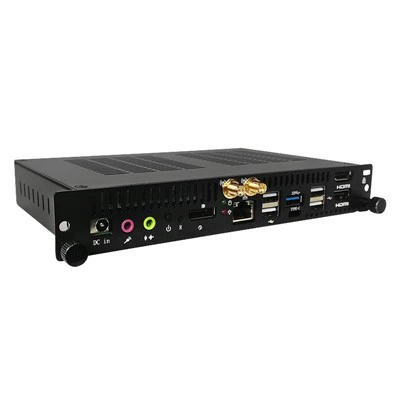
Sebagai pemasok Mainboard Layar Interaktif RK3368, saya sangat memahami fitur dan fungsinya, terutama cara memanfaatkan Bluetooth untuk memasangkan perangkat. Dalam postingan blog ini, saya akan memandu Anda langkah demi langkah melalui proses penggunaan Bluetooth Papan Utama Layar Interaktif RK3368 untuk memasangkan dengan perangkat lain.


Memahami Kemampuan Bluetooth Mainboard Tampilan Interaktif RK3368
Mainboard Tampilan Interaktif RK3368 dilengkapi dengan modul Bluetooth yang andal. Fungsionalitas Bluetooth ini memungkinkan mainboard terhubung secara nirkabel dengan berbagai perangkat, seperti keyboard, mouse, speaker, dan smartphone. Standar Bluetooth yang digunakan pada mainboard ini memastikan transfer data yang stabil dan efisien, sehingga cocok untuk aplikasi pribadi dan bisnis.
Sebelum Anda memulai proses pemasangan, penting untuk memahami persyaratan dasar. Pertama, perangkat yang ingin dipasangkan dengan mainboard RK3368 harus mendukung konektivitas Bluetooth. Kedua, pastikan versi Bluetooth perangkat kompatibel dengan modul Bluetooth mainboard. Sebagian besar perangkat modern mendukung Bluetooth 4.0 atau lebih tinggi, yang juga didukung dengan baik oleh RK3368.
Mempersiapkan Pemasangan Bluetooth
- Nyalakan Papan Utama: Pastikan Mainboard Tampilan Interaktif RK3368 dihidupkan dan dijalankan dengan benar. Periksa semua sambungan, termasuk kabel daya dan kabel lain yang diperlukan, untuk memastikan semuanya terpasang dengan benar.
- Aktifkan Bluetooth di Mainboard: Gunakan pengaturan sistem pada mainboard untuk mengaktifkan fungsi Bluetooth. Biasanya, Anda dapat menemukan opsi Bluetooth di menu pengaturan. Setelah Anda menemukannya, alihkan tombol untuk mengaktifkan Bluetooth.
- Letakkan Perangkat dalam Mode Berpasangan: Untuk perangkat yang ingin Anda pasangkan dengan mainboard (misalnya, keyboard Bluetooth), alihkan ke mode berpasangan. Metode untuk masuk ke mode berpasangan bervariasi dari satu perangkat ke perangkat lainnya. Untuk sebagian besar papan ketik Bluetooth, Anda mungkin perlu menekan kombinasi tombol tertentu, seperti tombol "Fn" dan "Connect" secara bersamaan.
Proses Penyandingan
- Pindai Perangkat: Setelah mengaktifkan Bluetooth pada mainboard RK3368 dan menempatkan perangkat target dalam mode berpasangan, kembali ke pengaturan Bluetooth pada mainboard. Klik tombol "Pindai". Mainboard akan mulai mencari perangkat Bluetooth terdekat. Proses ini mungkin memakan waktu beberapa detik hingga satu menit.
- Pilih Perangkat: Setelah pemindaian selesai, daftar perangkat Bluetooth yang tersedia akan muncul di layar. Cari perangkat yang ingin Anda pasangkan. Nama perangkat biasanya ditampilkan dalam daftar. Klik pada nama perangkat untuk memulai proses pemasangan.
- Masukkan PIN (jika diperlukan): Beberapa perangkat mungkin mengharuskan Anda memasukkan kode PIN selama proses pemasangan. Kode PIN biasanya berupa angka empat atau enam digit. Jika perangkat yang Anda pasangkan meminta PIN, masukkan kode yang benar. Dalam banyak kasus, PIN default untuk perangkat Bluetooth adalah "0000" atau "1234". Setelah memasukkan PIN, klik "OK" untuk menyelesaikan pemasangan.
Memecahkan Masalah Umum
- Perangkat Tidak Ditemukan: Jika mainboard RK3368 gagal menemukan perangkat selama pemindaian, periksa terlebih dahulu apakah perangkat target dalam mode berpasangan. Selain itu, pastikan perangkat berada dalam jangkauan efektif Bluetooth mainboard. Jangkauan efektif Bluetooth pada umumnya adalah sekitar 10 meter. Jika perangkat masih tidak ditemukan, coba restart mainboard dan perangkatnya.
- Kegagalan Penyandingan: Jika terjadi kegagalan pemasangan bahkan setelah memasukkan PIN yang benar, hal ini mungkin disebabkan oleh masalah kompatibilitas. Periksa versi Bluetooth mainboard dan perangkat. Anda juga dapat mencoba mengatur ulang pengaturan Bluetooth di mainboard dan mengulangi proses pairing.
Aplikasi Bluetooth - Perangkat yang Dipasangkan dengan Mainboard RK3368
- Perangkat Masukan: Memasangkan keyboard dan mouse Bluetooth dengan mainboard RK3368 dapat memberikan pengalaman input yang lebih nyaman dan bebas kekacauan. Hal ini sangat berguna untuk tampilan interaktif di ruang pertemuan atau lingkungan pendidikan.
- Keluaran Audio: Menghubungkan speaker Bluetooth ke mainboard memungkinkan keluaran audio berkualitas tinggi. Anda dapat memutar video, musik, atau presentasi dengan suara yang disempurnakan.
- Perpindahan Data: Memasangkan ponsel pintar atau tablet dengan mainboard memungkinkan transfer data lancar. Anda dapat berbagi file, foto, dan data lainnya antar perangkat dengan mudah.
Produk Terkait dan Keunggulannya
Jika Anda tertarik dengan produk terkait lainnya, kami juga menawarkan beberapa opsi unggulan. Misalnya,Desain Sirkuit Switchboard OPS Perlindungan Isolasi Switchboard OPS. Produk ini memiliki desain sirkuit canggih dan perlindungan isolasi, memastikan pengoperasian sistem Anda stabil.
Pilihan bagus lainnya adalahPapan Adaptor Komputer All-in-one LED Papan Kecil Papan Adaptor Kualitas Gambar 4K HD. Ini memberikan kualitas gambar 4K HD, yang sempurna untuk tampilan resolusi tinggi.
Kami juga memilikiCometlake - PC OPS I5 10210U. Dengan prosesor Intel Core i5 - 10210U yang bertenaga, ia menawarkan kemampuan komputasi berkinerja tinggi.
Kesimpulan
Menggunakan fungsi Bluetooth pada Mainboard Tampilan Interaktif RK3368 untuk memasangkan perangkat adalah proses mudah yang menawarkan banyak manfaat. Baik untuk meningkatkan pengalaman pengguna, meningkatkan output audio, atau memfasilitasi transfer data, pemasangan Bluetooth dapat memperluas fungsionalitas mainboard secara signifikan.
Jika Anda tertarik untuk membeli Mainboard Tampilan Interaktif RK3368 atau produk kami yang lain, jangan ragu untuk menghubungi kami untuk diskusi mendetail. Kami selalu siap memberikan solusi terbaik untuk kebutuhan Anda.
Referensi
- Bluetooth SIG (Kelompok Minat Khusus). Spesifikasi Inti Bluetooth.
- Panduan Pengguna Mainboard Tampilan Interaktif RK3368.