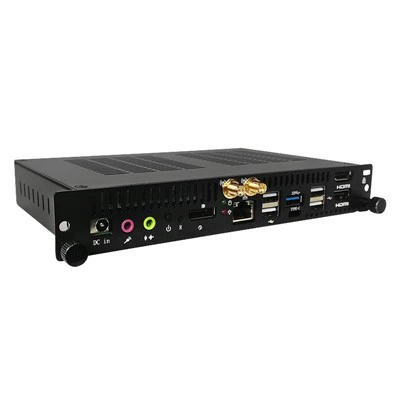
Bagaimana cara menghubungkan Komputer UHD OPS Untuk Papan Rapat ke proyektor?
Sebagai pemasok Komputer UHD OPS untuk Dewan Rapat, saya memahami pentingnya konektivitas tanpa batas saat mengintegrasikan perangkat canggih ini dengan proyektor. Dalam postingan blog ini, saya akan memandu Anda melalui proses langkah demi langkah, memastikan bahwa Anda dapat menyiapkan sistem Anda dengan cepat dan efisien.
Memahami Komputer UHD OPS untuk Dewan Rapat
Sebelum kita menyelami proses koneksi, mari kita bahas secara singkat apa itu Komputer UHD OPS (Open Pluggable Spesification) untuk Dewan Rapat. Ini adalah komputer kompak dan berkinerja tinggi yang dirancang khusus untuk digunakan di papan rapat dan sistem tampilan format besar lainnya. Mereka menawarkan output Ultra High - Definition (UHD), yang berarti mereka dapat menghasilkan gambar dan video yang tajam dan jernih pada resolusi hingga 3840 x 2160 piksel.
Kami menawarkan berbagai Komputer OPS UHD, termasukKomputer OPS Quad Core N5000 N4100 N4000,Komputer OPS generasi ke-4 Intel H81, DanOPS Chipset Seri H81/B85. Setiap model memiliki fitur dan spesifikasi uniknya, namun semuanya memiliki kemampuan yang sama untuk memberikan pengalaman visual yang luar biasa untuk rapat dan presentasi Anda.
Langkah 1: Kumpulkan Peralatan Anda
Untuk menyambungkan Komputer UHD OPS untuk Papan Rapat ke proyektor, Anda memerlukan peralatan berikut:


- Komputer UHD OPS untuk Dewan Rapat
- Proyektor yang kompatibel
- Kabel HDMI (pastikan mendukung resolusi UHD)
- Kabel daya untuk Komputer UHD OPS
- Sumber listrik untuk proyektor
Langkah 2: Siapkan Proyektor
- Pilih Lokasi yang Tepat
- Tempatkan proyektor di lokasi yang stabil agar dapat memproyeksikan gambar ke permukaan yang diinginkan tanpa hambatan apa pun. Pastikan terdapat cukup ventilasi di sekitar proyektor untuk mencegah panas berlebih.
- Hubungkan Kekuatan
- Colokkan kabel daya proyektor ke sumber listrik yang dapat diandalkan. Nyalakan proyektor dan biarkan memanas selama beberapa menit. Beberapa proyektor mungkin memiliki fitur fokus otomatis, jadi manfaatkanlah untuk mendapatkan gambar yang tajam.
Langkah 3: Instal Komputer UHD OPS
Kebanyakan papan pertemuan memiliki slot yang dirancang khusus untuk Komputer OPS.
- Matikan Papan Rapat
- Sebelum memasukkan Komputer UHD OPS, pastikan papan rapat dimatikan. Ini akan mencegah kerusakan listrik pada komponen.
- Masukkan Komputer UHD OPS
- Masukkan Komputer OPS UHD dengan hati-hati ke dalam slot OPS pada papan rapat. Pastikan terpasang dengan benar dan terkunci di tempatnya. Ikuti instruksi pabrik untuk papan pertemuan khusus yang Anda gunakan.
Langkah 4: Hubungkan Komputer UHD OPS ke Proyektor
- Gunakan Kabel HDMI
- Hubungkan salah satu ujung kabel HDMI ke port output HDMI di Komputer UHD OPS. Kemudian, sambungkan ujung kabel HDMI lainnya ke port input HDMI pada proyektor.
- Pilih Sumber Input pada Proyektor
- Gunakan remote control proyektor untuk memilih sumber input HDMI yang sesuai dengan port tempat Anda menyambungkan Komputer UHD OPS. Anda akan melihat desktop atau layar pengaktifan Komputer UHD OPS di layar proyektor.
Langkah 5: Konfigurasikan Pengaturan Tampilan
- Sesuaikan Resolusi
- Di Komputer UHD OPS, klik kanan pada desktop dan pilih "Pengaturan tampilan". Pilih resolusi UHD (misalnya 3840 x 2160) untuk memastikan Anda mendapatkan kualitas gambar terbaik pada proyektor.
- Cerminkan atau Perluas Tampilan
- Tergantung pada kebutuhan Anda, Anda dapat memilih untuk mencerminkan tampilan (menampilkan konten yang sama pada papan rapat dan proyektor) atau memperluas tampilan (menggunakan proyektor sebagai monitor tambahan). Pilih opsi yang sesuai di pengaturan tampilan.
Langkah 6: Uji Koneksi
- Buka Aplikasi
- Buka beberapa aplikasi di Komputer UHD OPS, seperti perangkat lunak presentasi atau pemutar video, dan periksa apakah konten ditampilkan dengan benar di proyektor.
- Periksa Audionya
- Jika presentasi Anda menyertakan audio, pastikan audio berfungsi dengan baik. Anda mungkin perlu menyambungkan speaker ke Komputer UHD OPS atau menggunakan output audio internal proyektor.
Tip Mengatasi Masalah
- Tidak Ada Sinyal di Proyektor
- Pastikan kabel HDMI tersambung dengan benar di kedua ujungnya. Coba gunakan kabel atau port HDMI lain pada proyektor.
- Kualitas Gambar Buruk
- Periksa pengaturan resolusi pada Komputer UHD OPS dan proyektor. Pastikan keduanya disetel ke resolusi UHD tertinggi yang didukung.
- Masalah Audio
- Periksa pengaturan audio pada Komputer UHD OPS dan pastikan output audio diatur ke perangkat yang benar.
Mengapa Memilih Komputer UHD OPS Kami?
Komputer OPS UHD kami dirancang dengan teknologi terkini untuk memberikan kinerja tinggi dan pengoperasian yang andal. Mereka kompatibel dengan berbagai macam proyektor dan papan pertemuan, menjadikannya pilihan serbaguna untuk lingkungan pertemuan apa pun. Apakah Anda memerlukan prosesor quad-core untuk multitasking atau solusi khusus untuk kebutuhan spesifik, kami memiliki produk yang tepat untuk Anda.
Jika Anda tertarik untuk membeli Komputer UHD OPS untuk Papan Rapat, atau jika Anda memiliki pertanyaan tentang proses koneksi atau produk kami, jangan ragu untuk menghubungi kami. Kami di sini untuk membantu Anda memaksimalkan teknologi pertemuan Anda.
Referensi
- Panduan pabrikan untuk Komputer UHD OPS
- Panduan pengguna proyektor
- Sumber daya online pada konektivitas dan konfigurasi layar