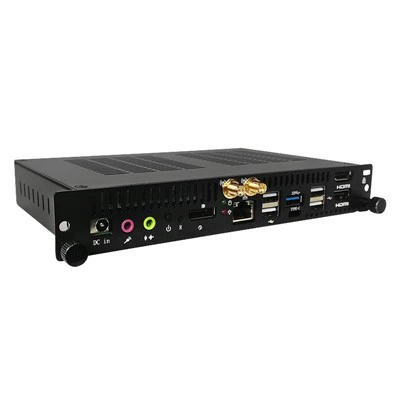
Hai! Sebagai pemasok Komputer OPS Android RK3288, saya sering ditanya tentang cara menyambungkan layar eksternal ke perangkat bagus ini. Ini sebenarnya tidak rumit seperti yang terlihat pada pandangan pertama. Dalam postingan blog ini, saya akan memandu Anda melalui seluruh proses langkah demi langkah, sehingga Anda dapat mengaktifkan dan menjalankan Komputer OPS Android RK3288 dengan layar eksternal dalam waktu singkat.
Hal pertama yang pertama, mari kita bahas mengapa Anda mungkin ingin menyambungkan layar eksternal ke Komputer OPS Android RK3288 Anda. Sebenarnya ada banyak alasan. Mungkin Anda menginginkan layar yang lebih besar untuk pengalaman menonton yang lebih mendalam, atau mungkin Anda perlu menyajikan sesuatu dan ingin tampilan yang lebih besar agar dapat dilihat oleh audiens Anda. Apa pun alasannya, layar eksternal benar-benar dapat meningkatkan fungsionalitas Komputer OPS Android RK3288 Anda.
Sebelum kita memulai proses koneksi, Anda perlu mengumpulkan beberapa hal. Anda jelas memerlukan Komputer OPS Android RK3288 dan layar eksternal. Anda juga memerlukan kabel yang sesuai untuk menghubungkan keduanya. Jenis kabel yang Anda perlukan bergantung pada port yang tersedia di komputer Anda dan layar. Sebagian besar Komputer OPS Android RK3288 dilengkapi dengan port HDMI, yang merupakan cara umum dan andal untuk menyambung ke layar eksternal. Jika layar Anda juga memiliki port HDMI, Anda beruntung – Anda dapat menggunakan kabel HDMI untuk membuat sambungan.
Jika layar Anda tidak memiliki port HDMI, jangan khawatir. Ada opsi lain yang tersedia. Misalnya, jika layar Anda memiliki port VGA, Anda dapat menggunakan adaptor HDMI ke VGA untuk membuat sambungan. Adaptor ini cukup murah dan dapat ditemukan di sebagian besar toko elektronik. Pilihan lainnya adalah menggunakan kabel DisplayPort jika komputer dan layar Anda mendukungnya. DisplayPort menawarkan transmisi video dan audio berkualitas tinggi, jadi ini adalah pilihan tepat jika Anda punya pilihan.
Setelah Anda memiliki kabel atau adaptor, sekarang saatnya membuat sambungan. Mulailah dengan mematikan Komputer OPS Android RK3288 Anda dan layar eksternal. Hal ini penting untuk mencegah potensi kerusakan pada perangkat. Kemudian, sambungkan salah satu ujung kabel atau adaptor ke port yang sesuai di komputer Anda. Jika Anda menggunakan kabel HDMI, cukup colokkan ke port HDMI di komputer Anda. Jika Anda menggunakan adaptor, pastikan adaptor tersambung dengan aman ke port di komputer Anda.
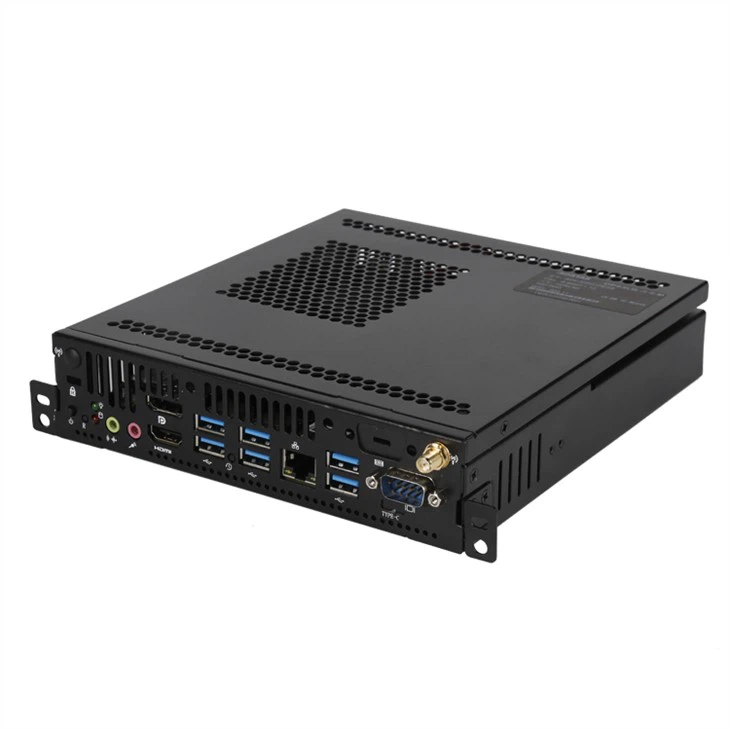

Selanjutnya, sambungkan ujung kabel atau adaptor lainnya ke port yang sesuai di layar eksternal Anda. Sekali lagi, jika Anda menggunakan kabel HDMI, sambungkan ke port HDMI di layar Anda. Jika Anda menggunakan adaptor, sambungkan ke port yang sesuai di layar Anda, misalnya port VGA. Setelah sambungan dibuat, Anda dapat menyalakan komputer dan layar eksternal.
Setelah perangkat dihidupkan, Komputer OPS Android RK3288 Anda akan secara otomatis mendeteksi tampilan eksternal. Namun, jika tidak, Anda mungkin perlu menyesuaikan pengaturan tampilan di komputer Anda. Untuk melakukan ini, buka menu pengaturan di komputer Anda dan cari opsi pengaturan tampilan. Di sini, Anda dapat memilih tampilan eksternal dan memilih cara Anda ingin menggunakannya. Anda dapat memilih untuk memperluas desktop Anda ke layar internal dan eksternal, menduplikasi desktop Anda di kedua layar, atau hanya menggunakan layar eksternal.
Jika Anda kesulitan membuat layar eksternal berfungsi dengan baik, ada beberapa hal yang dapat Anda coba. Pertama, pastikan kabel atau adaptor tersambung dengan benar ke komputer dan layar. Terkadang, koneksi yang longgar dapat menyebabkan masalah. Anda juga dapat mencoba memulai ulang komputer dan layar untuk melihat apakah tindakan tersebut menyelesaikan masalah. Jika masalah terus berlanjut, Anda mungkin perlu memperbarui driver untuk kartu grafis Anda. Anda biasanya dapat melakukan ini melalui menu pengaturan di komputer Anda atau dengan mengunjungi situs web produsen.
Sekarang, mari kita bicara tentang beberapa komputer OPS lain yang kami tawarkan. Kami juga memilikiKomputer MINI Prosesor Intel J6412 2COM Port 6USB Komputer Mini, yang merupakan pilihan bagus bagi mereka yang membutuhkan komputer ringkas dan bertenaga. Muncul dengan port 2COM dan port 6USB, membuatnya serbaguna dan mudah digunakan. Pilihan lainnya adalahKomputer OPS Tambahan Panel Transfer, yang menawarkan fungsionalitas dan fitur tambahan. Dan jika Anda mencari komputer OPS-C layar sentuh, kami memilikinyaKomputer OPS-C Layar Sentuh Whiskylake SOH310B, yang memberikan pengalaman sentuhan yang mulus.
Kesimpulannya, menyambungkan layar eksternal ke Komputer OPS Android RK3288 Anda adalah proses yang relatif sederhana. Dengan mengikuti langkah-langkah yang diuraikan dalam postingan blog ini, Anda akan dapat mengaktifkan dan menjalankan komputer Anda dengan layar eksternal dalam waktu singkat. Jika Anda memiliki pertanyaan atau memerlukan bantuan lebih lanjut, jangan ragu untuk menghubungi kami. Kami di sini untuk membantu Anda memaksimalkan Komputer OPS Android RK3288 Anda.
Jika Anda tertarik untuk membeli Komputer OPS Android RK3288 atau produk kami yang lain, kami akan senang mendengar pendapat Anda. Hubungi kami untuk informasi lebih lanjut dan memulai proses negosiasi pengadaan. Kami berharap dapat bekerja sama dengan Anda!
Referensi
- Pengetahuan umum tentang Komputer OPS Android RK3288 dan koneksi tampilan.