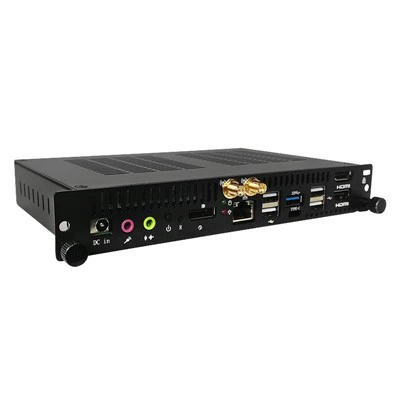
Hai! Sebagai pemasok Komputer UHD OPS Untuk Papan Rapat, saya sering ditanya tentang cara menyambungkan speaker eksternal ke perangkat ini. Ini adalah kebutuhan umum, terutama saat Anda menggunakan papan rapat untuk presentasi atau konferensi video. Di blog ini, saya akan memandu Anda melalui langkah-langkah untuk menyambungkan speaker eksternal ke Komputer UHD OPS Untuk Papan Rapat Anda.
Mengapa Menghubungkan Speaker Eksternal?
Pertama, mari kita bahas alasan Anda mungkin ingin menyambungkan speaker eksternal. Speaker internal di banyak papan rapat mungkin kurang dalam hal kualitas dan volume suara. Speaker eksternal dapat memberikan pengalaman audio yang lebih kaya dan keras, yang penting untuk komunikasi yang jelas selama rapat. Baik Anda memutar video, menyajikan tayangan slide, atau mengadakan rapat virtual, audio yang bagus adalah kuncinya.
Jenis Speaker Eksternal
Ada berbagai jenis speaker eksternal yang dapat Anda pilih. Anda memiliki speaker aktif, yang memiliki amplifier internal, dan speaker pasif, yang memerlukan amplifier eksternal. Speaker bertenaga biasanya lebih mudah diatur dan merupakan pilihan tepat untuk sebagian besar pengaturan ruang rapat. Tersedia dalam berbagai ukuran dan konfigurasi, mulai dari speaker desktop kecil hingga speaker berdiri di lantai yang lebih besar.
Langkah-langkah Menghubungkan Speaker Eksternal
Langkah 1: Periksa Output Audio Komputer UHD OPS Anda
Hal pertama yang perlu Anda lakukan adalah mencari tahu jenis output audio yang dimiliki Komputer UHD OPS Untuk Papan Rapat Anda. Sebagian besar komputer UHD OPS memiliki jack audio standar 3,5 mm, yang merupakan cara paling umum untuk menyambungkan speaker. Beberapa mungkin juga memiliki output HDMI yang dapat membawa audio, atau output audio digital seperti S/PDIF.
Jika komputer Anda memiliki jack audio 3,5 mm, caranya cukup mudah. Anda hanya perlu mendapatkan kabel audio 3,5 mm. Pastikan kabel cukup panjang untuk menjangkau komputer Anda ke speaker.
Langkah 2: Pilih Koneksi Speaker yang Tepat
Setelah Anda mengidentifikasi output audio di komputer Anda, Anda harus mencocokkannya dengan input di speaker Anda. Jika Anda menggunakan speaker aktif dengan input 3,5 mm, Anda cukup menyambungkan salah satu ujung kabel 3,5 mm ke output audio komputer dan ujung lainnya ke input speaker.
Jika speaker Anda memiliki input RCA, Anda memerlukan adaptor. Anda bisa mendapatkan adaptor 3,5 mm ke RCA, yang memungkinkan Anda menyambungkan komputer ke speaker.
Langkah 3: Nyalakan Speaker
Setelah menyambungkan speaker ke komputer Anda, pastikan untuk menghidupkan speaker. Sebagian besar speaker aktif memiliki tombol daya di bagian belakang atau samping. Balikkan tombol ke posisi "Aktif", dan speaker akan menyala.
Langkah 4: Sesuaikan Pengaturan Volume dan Audio
Setelah speaker dihidupkan, Anda dapat mengatur sendiri volume speaker. Kebanyakan speaker memiliki kenop volume atau panel kontrol tempat Anda dapat menambah atau mengurangi volume.
Anda mungkin juga perlu menyesuaikan pengaturan audio pada Komputer UHD OPS Anda. Pada sebagian besar sistem operasi, Anda dapat mengakses pengaturan audio melalui panel kontrol atau preferensi sistem. Pastikan perangkat output audio yang benar dipilih. Anda biasanya dapat menguji audio dengan memutar sampel suara atau video pendek.
Pertimbangan Kompatibilitas
Penting untuk memastikan bahwa speaker eksternal Anda kompatibel dengan Komputer UHD OPS Anda. Beberapa speaker lama mungkin tidak berfungsi dengan baik dengan komputer baru, terutama jika komputer tersebut memiliki standar audio yang berbeda.
Jika Anda menggunakan aKomputer OPS port multi-LAN, yang menawarkan lebih banyak opsi konektivitas, Anda mungkin memiliki pilihan output audio tambahan. Ini bagus untuk menghubungkan beberapa speaker atau sistem audio yang lebih canggih.
Pilihan lainnya adalahHM170 Core i5 - 6300HQ OPS - C pc. Ini memiliki prosesor yang kuat dan dapat menangani output audio berkualitas tinggi, menjadikannya pilihan yang baik untuk pengaturan papan rapat.
Menggunakan Kartu Adaptor
Dalam beberapa kasus, Anda mungkin perlu menggunakan kartu adaptor untuk menyambungkan speaker Anda. Misalnya,Kartu Riser Maju AOS 2U PCIe X8 hingga X16 90°dapat digunakan untuk memperluas opsi konektivitas Komputer UHD OPS Anda. Kartu ini dapat memberikan output audio tambahan atau antarmuka lainnya, yang dapat berguna untuk pengaturan audio yang lebih kompleks.
Pemecahan masalah
Jika Anda kesulitan mengaktifkan speaker, ada beberapa hal yang dapat Anda periksa. Pertama, pastikan semua kabel terpasang dengan benar. Terkadang, sambungan yang longgar dapat menyebabkan masalah audio.


Periksa pengaturan volume pada speaker dan komputer. Pastikan volumenya dinaikkan dan tidak dimatikan.
Jika Anda menggunakan adaptor, pastikan adaptor berfungsi dengan baik. Anda dapat mencoba menggunakan adaptor atau kabel lain untuk melihat apakah itu menyelesaikan masalah.
Kesimpulan
Menghubungkan speaker eksternal ke Komputer UHD OPS Untuk Papan Rapat Anda adalah proses yang relatif sederhana. Dengan mengikuti langkah-langkah yang diuraikan di atas, Anda dapat menikmati kualitas audio yang lebih baik selama rapat. Baik Anda menggunakan speaker desktop kecil atau sistem audio yang lebih rumit, pengaturan yang tepat dapat membuat perbedaan besar.
Jika Anda tertarik untuk membeli Komputer UHD OPS Untuk Papan Rapat atau memiliki pertanyaan tentang menyambungkan speaker eksternal, jangan ragu untuk menghubungi kami. Kami di sini untuk membantu Anda mendapatkan pengalaman audio terbaik untuk ruang pertemuan Anda.
Referensi
- Pengetahuan umum tentang sistem audio dan perangkat keras komputer
- Dokumentasi pabrikan untuk Komputer UHD OPS dan speaker eksternal