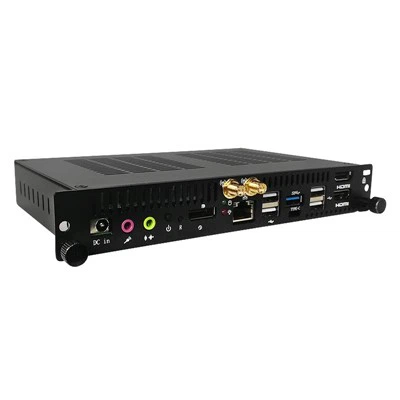
Hai! Sebagai pemasok Komputer Desktop Super Mini, saya bersemangat untuk berbagi dengan Anda cara menyiapkan salah satu mesin kecil yang bagus ini. Baik Anda seorang pemula di bidang teknologi atau profesional berpengalaman yang mencari solusi komputasi ringkas, panduan ini cocok untuk Anda.
Langkah 1: Membuka Kotak Komputer Desktop Super Mini Anda
Hal pertama yang pertama, saat Komputer Desktop Super Mini Anda tiba, buka kotaknya dengan hati-hati. Biasanya Anda akan menemukan komputer itu sendiri, adaptor daya, mungkin kabel VGA atau HDMI, dan beberapa dokumentasi. Perhatikan baik-baik komputernya. Sungguh menakjubkan betapa besar daya yang dapat dimasukkan ke dalam perangkat sekecil itu. Desktop mini ini sangat nyaman, baik Anda ingin menggunakannya di rumah untuk hiburan atau di kantor untuk bekerja.
Langkah 2: Memilih Lokasi yang Tepat
Pilih tempat untuk desktop mini Anda. Area tersebut harus berventilasi baik, meskipun banyak dari model ini yang menyukainya6GEN Core Skylake - Komputer Mini Sasis Aluminium Tanpa Kipas U, tidak memiliki kipas. Ventilasi yang baik membantu menjaga komponen internal tetap dingin dan memperpanjang umur komputer Anda. Hindari meletakkannya di bawah sinar matahari langsung atau di dekat sumber panas. Selain itu, pastikan permukaannya stabil agar tidak mudah terjatuh.
Langkah 3: Menghubungkan Daya
Selanjutnya, sambungkan adaptor daya ke Komputer Desktop Super Mini. Colokkan salah satu ujung adaptor ke port daya di bagian belakang komputer. Kemudian, colokkan ujung lainnya ke stopkontak. Sebelum Anda menyalakannya, periksa kembali apakah semua koneksi aman. Langkah ini penting karena sambungan listrik yang longgar dapat menyebabkan berbagai masalah, seperti mati mendadak atau kegagalan booting.


Langkah 4: Menghubungkan Layar
Sekarang, saatnya menyambungkan komputer Anda ke layar. Kebanyakan Komputer Desktop Super Mini dilengkapi dengan port HDMI atau VGA. Jika monitor Anda memiliki port HDMI, gunakan kabel HDMI untuk kualitas gambar terbaik. Cukup colokkan salah satu ujung kabel ke port HDMI di komputer dan ujung lainnya ke port HDMI di monitor. Jika monitor Anda hanya memiliki port VGA, gunakan kabel VGA saja. Setelah terhubung, hidupkan monitor Anda dan atur ke sumber input yang benar.
Langkah 5: Menghubungkan Perangkat Input
Anda memerlukan keyboard dan mouse untuk berinteraksi dengan komputer Anda. Kebanyakan desktop mini memiliki port USB, sehingga Anda dapat dengan mudah menyambungkan keyboard dan mouse berkabel. Cukup colokkan ke port USB yang tersedia di bagian belakang atau samping komputer. Jika Anda lebih menyukai pengaturan nirkabel, Anda dapat menggunakan perangkat keyboard dan mouse nirkabel. Ini biasanya dilengkapi dengan penerima USB yang Anda colokkan ke komputer. Setelah terhubung, keyboard dan mouse akan langsung berfungsi, tetapi Anda mungkin perlu mengikuti beberapa petunjuk di layar untuk memasangkannya dengan benar.
Langkah 6: Menginstal Sistem Operasi
Jika Komputer Desktop Super Mini Anda tidak dilengkapi dengan sistem operasi yang sudah diinstal sebelumnya, Anda harus menginstalnya. Anda dapat menggunakan flash drive USB dengan image sistem operasi. Pertama, pastikan komputer Anda diatur untuk boot dari drive USB. Anda biasanya dapat melakukan ini dengan menekan tombol tertentu selama proses boot, seperti F12 atau Del, tergantung pada pengaturan BIOS komputer. Setelah Anda melakukan booting dari drive USB, ikuti petunjuk di layar untuk menginstal sistem operasi. Mungkin perlu waktu cukup lama, jadi bersabarlah.
Langkah 7: Memperbarui Driver dan Perangkat Lunak
Setelah menginstal sistem operasi, penting untuk memperbarui driver dan perangkat lunak. Driver adalah apa yang memungkinkan komponen perangkat keras komputer Anda berkomunikasi dengan sistem operasi. Anda biasanya dapat menemukan driver terbaru di situs web produsen. Buka bagian dukungan, masukkan nomor model komputer Anda, dan unduh driver yang sesuai. Instal satu per satu, ikuti instruksinya. Juga, perbarui sistem operasi Anda ke versi terbaru. Ini membantu menjaga komputer Anda tetap aman dan berjalan lancar.
Langkah 8: Menyesuaikan Pengaturan Anda
Setelah semuanya siap dan berjalan, saatnya menyesuaikan Komputer Desktop Super Mini Anda. Anda dapat mengubah latar belakang desktop, mengatur bahasa dan wilayah pilihan Anda, dan menginstal perangkat lunak apa pun yang Anda perlukan, seperti browser web, office suite, atau pemutar media. Anda juga dapat menyambung ke jaringan Wi - Fi jika komputer Anda memiliki kemampuan Wi - Fi. Cukup klik ikon Wi - Fi di baki sistem, pilih jaringan Anda, dan masukkan kata sandi.
Langkah 9: Mempertimbangkan Aksesori Tambahan
Tergantung pada kebutuhan Anda, Anda mungkin ingin menambahkan beberapa aksesori tambahan. Misalnya, jika Anda berencana menggunakan komputer untuk audio, Anda dapat menyambungkan speaker atau headphone ke soket audio di komputer. Jika Anda memerlukan penyimpanan lebih besar, Anda dapat menyambungkan hard drive eksternal atau flash drive USB. Beberapa model, sepertiKomputer OPS Celeron J5005 J4105 J4005, memiliki opsi perluasan yang memungkinkan Anda menambah lebih banyak memori atau penyimpanan secara internal.
Langkah 10: Pemecahan Masalah
Bahkan setelah penyiapan berhasil, Anda mungkin mengalami beberapa masalah. Jika komputer Anda tidak bisa boot, periksa sambungan listrik dan pastikan stopkontak berfungsi. Jika layar tidak menampilkan apa pun, periksa sambungan kabel dan sumber input pada monitor. Jika Anda mengalami masalah dengan keyboard atau mouse, coba cabut dan sambungkan kembali. Jika masalah masih berlanjut, Anda dapat merujuk ke panduan pengguna atau menghubungi tim dukungan produsen.
Kesimpulannya, menyiapkan Komputer Desktop Super Mini adalah proses yang relatif mudah. Dengan sedikit kesabaran dan mengikuti langkah-langkah ini, pembangkit tenaga listrik kompak Anda akan aktif dan berjalan dalam waktu singkat. Jika Anda tertarik membeli Komputer Desktop Super Mini untuk rumah atau bisnis Anda, kami siap membantu. Kami menawarkan berbagai macam model, termasukIntel 4 - CPU Generasi 5 Motherboard Industri 3,5 inci, untuk memenuhi kebutuhan spesifik Anda. Hubungi kami untuk informasi lebih lanjut dan untuk memulai proses pengadaan. Kami selalu dengan senang hati membantu Anda menemukan desktop mini yang sempurna untuk Anda.
Referensi
- Pengetahuan umum tentang pengaturan komputer dan komponen perangkat keras.
- Dokumentasi pabrikan untuk Komputer Desktop Super Mini.