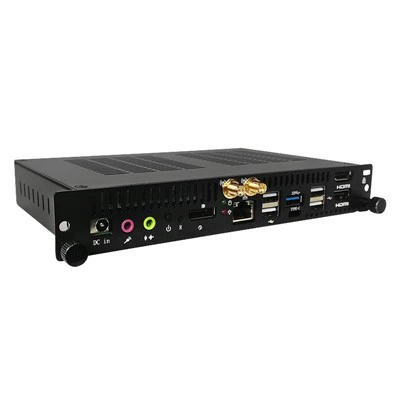
Menyiapkan koneksi Wi-Fi pada komputer Android Ops RK3399Pro adalah langkah mendasar yang memungkinkan pengguna untuk mengakses internet secara nirkabel, memungkinkan pengalaman online yang mulus. Sebagai pemasok komputer Android Ops RK3399Pro, saya memahami pentingnya memberikan panduan yang jelas tentang proses ini. Dalam posting blog ini, saya akan memandu Anda melalui prosedur langkah demi langkah untuk mengatur koneksi Wi-Fi di komputer Android Ops RK3399Pro Anda.
Prasyarat
Sebelum Anda memulai proses pengaturan Wi-Fi, pastikan bahwa Anda memiliki yang berikut:
- Komputer RK3399Pro Android Ops: Ini adalah perangkat tempat Anda akan menyiapkan koneksi Wi-Fi.
- Router Wi-Fi: Anda memerlukan router Wi-Fi yang berfungsi dengan koneksi internet yang aktif. Pastikan Anda mengetahui nama jaringan Wi-Fi (SSID) dan kata sandi.
- Catu daya: Pastikan komputer Android Ops RK3399Pro Anda dijalankan dan berjalan dengan baik.
Langkah 1: Power pada komputer Android Ops RK3399Pro
Pertama, hubungkan komputer Android Ops RK3399Pro Anda ke sumber daya dan hidupkan. Tunggu perangkat untuk boot sepenuhnya. Waktu boot-up dapat bervariasi tergantung pada konfigurasi sistem, tetapi biasanya butuh beberapa menit.
Langkah 2: Akses Menu Pengaturan
Setelah perangkat boot, Anda akan melihat layar beranda. Temukan dan ketuk ikon "Pengaturan". Biasanya diwakili oleh simbol roda gigi atau roda gigi. Ini akan membuka menu Pengaturan, di mana Anda dapat mengonfigurasi berbagai pengaturan sistem, termasuk Wi-Fi.


Langkah 3: Aktifkan Wi-Fi
Di menu Pengaturan, gulir ke bawah dan temukan opsi "Wi-Fi". Ketuk di atasnya untuk membuka halaman Pengaturan Wi-Fi. Di halaman ini, Anda akan melihat sakelar sakelar di sebelah opsi "Wi-Fi". Ketuk sakelar untuk menyalakan Wi-Fi. Setelah Wi-Fi diaktifkan, perangkat akan mulai memindai jaringan Wi-Fi yang tersedia di sekitarnya.
Langkah 4: Pilih jaringan Wi-Fi
Setelah proses pemindaian selesai, Anda akan melihat daftar jaringan Wi-Fi yang tersedia ditampilkan di layar. Cari Network Name (SSID) dari router Wi-Fi Anda dalam daftar. Ketuk pada nama jaringan untuk memilihnya.
Langkah 5: Masukkan kata sandi Wi-Fi
Jika jaringan Wi-Fi yang dipilih diamankan dengan kata sandi, bidang entri kata sandi akan muncul di layar. Masukkan kata sandi Wi-Fi yang benar menggunakan keyboard di layar. Pastikan untuk memasukkan kata sandi dengan benar, karena kata sandi yang salah akan mencegah Anda menghubungkan ke jaringan. Setelah Anda memasukkan kata sandi, ketuk tombol "Hubungkan".
Langkah 6: Tunggu koneksi akan dibuat
Setelah mengetuk tombol "Hubungkan", perangkat akan mencoba untuk terhubung ke jaringan Wi-Fi yang dipilih. Ini mungkin memakan waktu beberapa detik hingga satu menit, tergantung pada kondisi jaringan. Anda akan melihat indikator kemajuan di layar saat koneksi sedang dibuat.
Langkah 7: Verifikasi koneksi
Setelah koneksi dibuat, Anda akan melihat ikon Wi-Fi di bilah status di bagian atas layar. Ini menunjukkan bahwa komputer Android Ops RK3399Pro Anda berhasil terhubung ke jaringan Wi-Fi. Anda sekarang dapat membuka browser web atau aplikasi berbasis internet lainnya untuk menguji koneksi.
Tips Mengatasi Masalah
Jika Anda mengalami masalah saat menyiapkan koneksi Wi-Fi, berikut adalah beberapa tips pemecahan masalah:
- Periksa kata sandi wi-fi: Pastikan Anda telah memasukkan kata sandi Wi-Fi yang benar. Periksa kembali kata sandi pada pengaturan router Wi-Fi Anda jika perlu.
- Restart router wi-fi: Terkadang, memulai kembali router Wi-Fi dapat menyelesaikan masalah konektivitas. Matikan router, tunggu beberapa detik, lalu nyalakan kembali.
- Pindahkan perangkat lebih dekat ke router: Jika kekuatan sinyal Wi-Fi lemah, gerakkan komputer Android Ops RK3399Pro Anda lebih dekat ke router Wi-Fi. Ini dapat meningkatkan kekuatan sinyal dan stabilitas koneksi.
- Periksa pembaruan firmware: Pastikan komputer Android Ops RK3399Pro Anda memiliki pembaruan firmware terbaru yang diinstal. Pembaruan firmware seringkali dapat memperbaiki bug dan meningkatkan kinerja perangkat, termasuk konektivitas Wi-Fi.
Opsi Komputer OPS Lainnya
Selain komputer Android Ops RK3399Pro, kami juga menawarkan berbagai komputer OPS lainnya untuk memenuhi kebutuhan spesifik Anda. Misalnya, Anda mungkin tertarik dengan kamiMotherboard Besar Industri ATX Standar 2 DDR4 ATX Motherboards, yang memberikan kemampuan komputasi berkinerja tinggi untuk aplikasi industri. KitaKomputer OPS UHD untuk Dewan Rapatsangat ideal untuk ruang pertemuan dan ruang kolaborasi, menawarkan tampilan definisi ultra-tinggi dan konektivitas yang mulus. Dan jika Anda mencari solusi yang hemat biaya, kamiCeleron J5005 J4105 J4005 OPS ComputerMemberikan kinerja yang andal dengan harga yang terjangkau.
Hubungi kami untuk pengadaan
Jika Anda tertarik untuk membeli komputer Android Ops RK3399Pro atau komputer OPS kami yang lain, kami ingin mendengar dari Anda. Tim ahli kami siap membantu Anda dengan kebutuhan pengadaan dan memberi Anda informasi dan harga produk terperinci. Baik Anda bisnis kecil atau perusahaan besar, kami dapat menawarkan solusi khusus untuk memenuhi persyaratan spesifik Anda.
Referensi
- Dokumentasi Pengembang Android: https://developer.android.com/
- Wi-Fi Alliance: https://www.wi-fi.org/