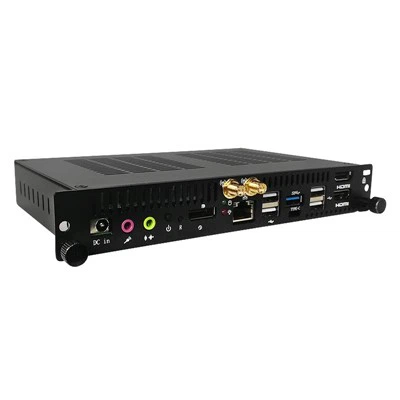
Berbagi file di Komputer Desktop Super Mini mungkin tampak sedikit rumit pada awalnya, namun sebenarnya cukup mudah setelah Anda menguasainya. Sebagai pemasok Komputer Desktop Super Mini, saya telah melihat secara langsung betapa bergunanya mesin kecil ini, dan saya di sini untuk memandu Anda melalui berbagai cara berbagi file di dalamnya.

Menggunakan Berbagi Jaringan Lokal
Salah satu cara termudah untuk berbagi file di Komputer Desktop Super Mini adalah melalui jaringan lokal. Jika Anda memiliki beberapa komputer di rumah atau kantor yang terhubung ke jaringan Wi - Fi atau Ethernet yang sama, Anda dapat mengatur folder bersama.
Pertama, buat folder di Komputer Desktop Super Mini tempat Anda ingin menyimpan file yang akan Anda bagikan. Klik kanan pada folder tersebut, pilih "Properti", lalu buka tab "Berbagi". Klik "Berbagi Tingkat Lanjut", centang kotak yang bertuliskan "Bagikan folder ini", dan Anda juga dapat mengatur izin di sini. Anda dapat memilih siapa yang dapat membaca atau menulis ke folder bersama.
Setelah Anda menyiapkan folder bersama, komputer lain di jaringan yang sama dapat mengaksesnya. Di Windows, mereka dapat membuka "File Explorer", klik "Network", dan Komputer Desktop Super Mini Anda akan muncul. Mereka kemudian dapat mengklik dua kali untuk mengakses folder bersama. Di Mac, mereka dapat masuk ke menu "Go", pilih "Connect to Server", dan masukkan alamat IP atau nama komputer Super Mini Desktop Anda.
Metode ini bagus untuk berbagi file dalam kelompok kecil, seperti di rumah atau kantor kecil. Ini cepat dan aman, selama Anda mengatur izin yang tepat.
Layanan Penyimpanan Cloud
Penyimpanan cloud adalah pilihan populer lainnya untuk berbagi file di Komputer Desktop Super Mini. Layanan seperti Google Drive, Dropbox, dan OneDrive mudah digunakan.
Pertama, Anda perlu mengunduh dan menginstal aplikasi penyimpanan cloud di Super Mini Desktop Anda. Misalnya, jika Anda memilih Google Drive, buka situs web Google Drive, unduh aplikasinya, dan instal di komputer Anda. Setelah terinstal, Anda dapat masuk dengan akun Google Anda.
Setelah masuk, Anda dapat membuat folder dan mengunggah file ke penyimpanan cloud Anda. Anda kemudian dapat membagikan file ini dengan orang lain. Di Google Drive, misalnya, Anda dapat mengeklik kanan file atau folder, memilih "Bagikan", dan memasukkan alamat email orang yang ingin Anda ajak berbagi. Anda dapat memilih apakah mereka dapat melihat, memberi komentar, atau mengedit file.
Keuntungan menggunakan penyimpanan cloud adalah Anda dapat mengakses file Anda dari mana saja, selama Anda memiliki koneksi internet. Ini juga bagus untuk berkolaborasi dalam proyek dengan orang-orang yang tidak berada di lokasi yang sama. Namun, Anda harus memiliki koneksi internet yang andal, dan mungkin ada batasan pada ruang penyimpanan tergantung pada paket gratis atau berbayar yang Anda pilih.
Hard Drive Eksternal dan USB Flash Drive
Jika Anda tidak ingin bergantung pada jaringan atau penyimpanan cloud, Anda dapat menggunakan hard drive eksternal atau USB flash drive untuk berbagi file.
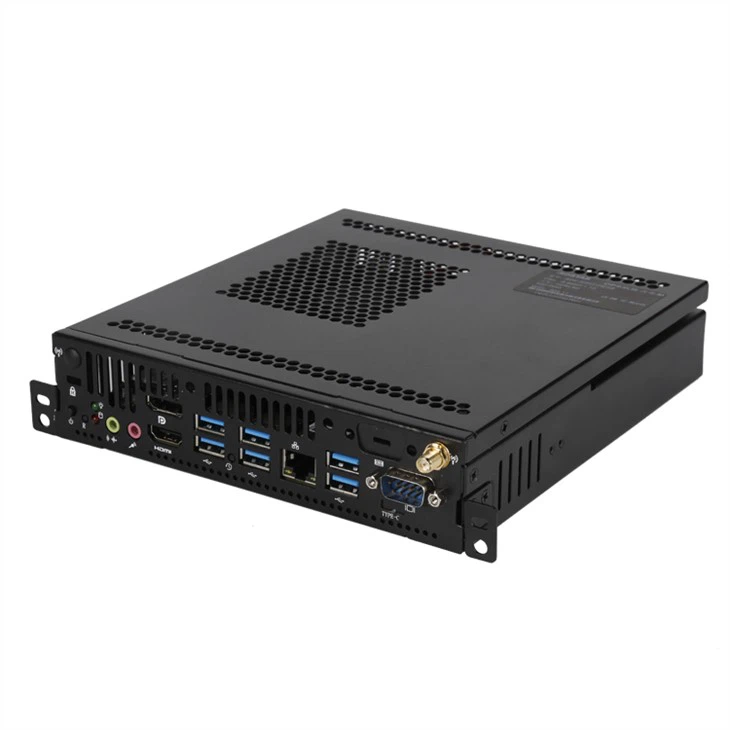
Cukup sambungkan perangkat eksternal ke Komputer Desktop Super Mini Anda. Kebanyakan Desktop Super Mini memiliki port USB tempat Anda dapat menyambungkan drive. Setelah terhubung, komputer Anda akan mengenalinya, dan Anda dapat membuka "File Explorer" (Windows) atau "Finder" (Mac) untuk mengakses drive tersebut.
Salin file yang ingin Anda bagikan ke drive eksternal. Kemudian, Anda dapat membawa drive tersebut ke komputer lain, menghubungkannya, dan mentransfer file. Cara ini sederhana dan tidak memerlukan koneksi internet. Namun ini tidak nyaman untuk berbagi file dengan banyak orang atau untuk kolaborasi waktu nyata.
Fitur Khusus Komputer Desktop Super Mini Kami untuk Berbagi File
Komputer Desktop Super Mini kami hadir dengan beberapa fitur yang membuat berbagi file menjadi lebih mudah. Misalnya, mereka memiliki prosesor yang cepat dan memori yang cukup untuk menangani banyak transfer file sekaligus. Baik Anda berbagi file video besar atau hanya dokumen kecil, komputer kami dapat menanganinya.
Kami juga menawarkan model sepertiSOH310B Whiskylake Layar Sentuh OPS - C Komputer, yang memiliki opsi konektivitas tingkat lanjut. Itu dapat dengan mudah terhubung ke jaringan yang berbeda, apakah itu Wi - Fi atau Ethernet, sehingga berbagi file di jaringan lokal menjadi lancar.
Model hebat lainnya adalahKomputer CORE OPS Generasi ke-8 H310. Dengan CPU yang kuat, ia dapat dengan cepat mengunggah dan mengunduh file ke layanan penyimpanan cloud, memastikan Anda dapat berbagi file dalam waktu singkat.
Dan jika Anda mencari opsi yang lebih ramah anggaran, makaI3 6100U/I5 6200U/I7 6500U CPU Komputer MINI 4GB DDR4 2133MHz Komputeradalah pilihan yang bagus. Ia masih memiliki kekuatan yang cukup untuk menangani tugas-tugas dasar berbagi file, seperti menggunakan jaringan lokal atau penyimpanan cloud.
Memecahkan Masalah Berbagi File
Terkadang, Anda mungkin mengalami masalah saat berbagi file di Komputer Desktop Super Mini Anda. Jika komputer lain di jaringan tidak dapat mengakses folder bersama Anda, periksa dulu pengaturan jaringan Anda. Pastikan Komputer Desktop Super Mini Anda dan komputer lainnya berada di jaringan yang sama.
Jika Anda mengalami masalah dengan penyimpanan cloud, periksa koneksi internet Anda. Koneksi yang lambat atau tidak stabil dapat menyebabkan masalah saat mengunggah atau mengunduh file. Anda juga dapat mencoba memulai ulang aplikasi penyimpanan cloud atau keluar dan masuk kembali.
Jika Anda menggunakan drive eksternal dan komputer tidak mengenalinya, periksa apakah drive tersebut tersambung dengan benar. Anda juga dapat mencoba menghubungkannya ke port USB lain.
Kesimpulan
Berbagi file di Komputer Desktop Super Mini sangatlah mudah setelah Anda mengetahui berbagai metodenya. Baik Anda memilih berbagi jaringan lokal, penyimpanan cloud, atau drive eksternal, ada opsi yang cocok untuk Anda. Komputer Desktop Super Mini kami dirancang untuk menjadikan berbagi file semulus mungkin, dengan konektivitas dan kekuatan pemrosesan yang hebat.
Jika Anda tertarik membeli Komputer Desktop Super Mini untuk kebutuhan berbagi file Anda, jangan ragu untuk menghubungi kami. Kami di sini untuk membantu Anda memilih model yang tepat dan menjawab pertanyaan apa pun yang mungkin Anda miliki. Mari kita mulai diskusi tentang bagaimana komputer kami dapat memenuhi kebutuhan Anda.
Referensi
- Dukungan Microsoft: Informasi tentang pengaturan berbagi jaringan di Windows.
- Pusat Bantuan Google Drive: Detail tentang penggunaan Google Drive untuk berbagi file.
- Dukungan Apple: Panduan untuk menyambung ke server di Mac.