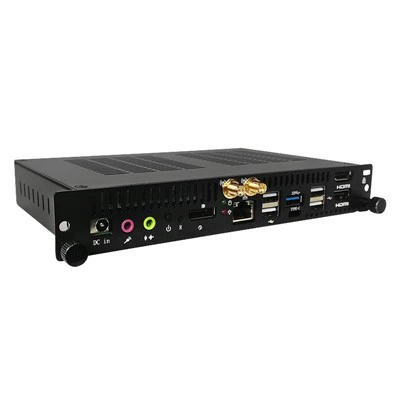
Sebagai pemasok Komputer OPS Windows Android Atom Z8350, saya sering menerima pertanyaan dari pelanggan tentang peningkatan memori perangkat mereka. Meningkatkan memori dapat secara signifikan meningkatkan kinerja komputer OPS Atom Z8350 yang menjalankan Android, memungkinkannya menangani lebih banyak tugas secara bersamaan dan menjalankan aplikasi dengan lebih lancar. Dalam postingan blog ini, saya akan memandu Anda melalui proses peningkatan memori komputer Atom Z8350 OPS yang menjalankan Android, memberi Anda petunjuk langkah demi langkah dan pertimbangan penting.
Memahami Komputer OPS Atom Z8350
Sebelum mendalami proses peningkatan memori, penting untuk memahami komputer OPS Atom Z8350. Intel Atom Z8350 adalah prosesor quad-core yang dirancang untuk perangkat berdaya rendah dan ringkas. OPS (Spesifikasi Open Pluggable) adalah antarmuka standar yang memungkinkan integrasi modul komputer dengan mudah ke dalam layar. Komputer ini biasanya digunakan dalam signage digital, kios, dan aplikasi tertanam lainnya.
Menilai Konfigurasi Memori Saat Ini
Langkah pertama dalam meningkatkan memori komputer Atom Z8350 OPS Anda adalah menentukan konfigurasi memorinya saat ini. Anda dapat melakukan ini dengan mengakses pengaturan sistem pada perangkat Android Anda. Navigasikan ke aplikasi "Pengaturan", lalu pilih "Tentang ponsel" atau "Tentang perangkat". Cari bagian "Memori" atau "RAM" untuk mengetahui berapa banyak memori yang dimiliki perangkat Anda saat ini dan apakah ada slot yang tersedia untuk ekspansi.
Memilih Modul Memori yang Tepat
Setelah Anda mengetahui konfigurasi memori Anda saat ini, Anda dapat memilih modul memori yang tepat untuk peningkatan Anda. Saat memilih modul memori, pertimbangkan faktor-faktor berikut:
- Kesesuaian: Pastikan modul memori kompatibel dengan komputer Atom Z8350 OPS Anda. Periksa spesifikasi perangkat atau lihat dokumentasi pabrikan untuk menentukan jenis, kecepatan, dan kapasitas memori yang didukung.
- Kapasitas: Tentukan berapa banyak memori tambahan yang Anda perlukan. Pertimbangkan persyaratan penggunaan Anda dan aplikasi yang Anda jalankan di perangkat Anda. Jika Anda sering menggunakan aplikasi yang membutuhkan banyak memori atau melakukan banyak tugas, Anda mungkin ingin memilih modul memori berkapasitas lebih besar.
- Kecepatan: Modul memori memiliki kecepatan berbeda, diukur dalam MHz. Kecepatan yang lebih tinggi umumnya menghasilkan kinerja yang lebih baik, namun pastikan kecepatan tersebut didukung oleh perangkat Anda.
Mempersiapkan Peningkatan
Sebelum Anda memulai proses pemutakhiran, penting untuk melakukan beberapa tindakan pencegahan agar perangkat Anda tidak rusak. Berikut beberapa langkah yang harus diikuti:


- Cadangkan data Anda: Membuat cadangan lengkap data penting Anda, termasuk foto, video, dokumen, dan pengaturan. Ini akan memastikan bahwa Anda tidak kehilangan data apa pun jika terjadi kesalahan selama proses peningkatan.
- Matikan perangkat: Matikan komputer OPS Atom Z8350 Anda dan cabut dari sumber listrik. Ini akan mencegah kerusakan listrik pada perangkat atau modul memori.
- Tenangkan diri Anda: Untuk mencegah listrik statis merusak komponen, ardekan diri Anda dengan menyentuh benda logam yang diarde atau kenakan tali pergelangan tangan antistatis.
Meningkatkan Memori
Sekarang Anda telah memilih modul memori yang tepat dan bersiap untuk upgrade, sekarang saatnya memasang memori baru. Ikuti langkah-langkah berikut:
- Temukan slot memori: Buka casing komputer Atom Z8350 OPS Anda untuk mengakses slot memori. Lokasi slot memori mungkin berbeda-beda tergantung model perangkat. Lihat dokumentasi perangkat untuk instruksi spesifik.
- Lepaskan modul memori lama: Jika perangkat Anda sudah memiliki modul memori, dorong perlahan klip penahan di kedua sisi modul ke arah luar untuk melepaskannya. Lepaskan modul memori lama dengan hati-hati dari slotnya.
- Masukkan modul memori baru: Sejajarkan takik pada modul memori baru dengan takik yang sesuai pada slot memori. Masukkan modul secara perlahan ke dalam slot dengan sudut 45 derajat, lalu tekan dengan kuat hingga klip penahan terpasang pada tempatnya.
- Tutup kasusnya: Setelah modul memori baru dipasang, tutup casing komputer OPS Atom Z8350 Anda. Pastikan semua sekrup dikencangkan dengan aman.
Menguji Memori Baru
Setelah memasang modul memori baru, penting untuk mengujinya untuk memastikan modul berfungsi dengan baik. Inilah cara Anda melakukannya:
- Nyalakan perangkat: Hubungkan komputer Atom Z8350 OPS Anda dan hidupkan. Tunggu hingga perangkat melakukan booting.
- Periksa status memori: Akses pengaturan sistem pada perangkat Android Anda dan periksa bagian "Memori" atau "RAM" untuk mengonfirmasi bahwa modul memori baru dikenali. Total kapasitas memori harus mencerminkan jumlah yang ditingkatkan.
- Jalankan aplikasi yang boros memori: Membuka beberapa aplikasi yang memerlukan banyak memori atau melakukan tugas yang memerlukan banyak memori, seperti menjalankan beberapa aplikasi secara bersamaan atau memutar video definisi tinggi. Pantau kinerja perangkat Anda untuk memastikannya berjalan lancar.
Pemecahan masalah
Jika Anda mengalami masalah apa pun selama proses peningkatan atau setelah memasang modul memori baru, berikut beberapa tip pemecahan masalah:
- Periksa instalasinya: Pastikan modul memori terpasang dengan benar pada slotnya. Periksa apakah klip penahan terpasang erat dan modul terpasang dengan benar.
- Verifikasi kompatibilitas: Periksa kembali apakah modul memori kompatibel dengan komputer Atom Z8350 OPS Anda. Jika modul tidak kompatibel, modul mungkin tidak berfungsi atau menyebabkan masalah stabilitas.
- Hapus cache: Terkadang, membersihkan cache pada perangkat Android Anda dapat menyelesaikan masalah terkait memori. Buka aplikasi "Pengaturan", pilih "Penyimpanan", lalu ketuk "Data dalam cache" dan konfirmasi untuk menghapus cache.
- Carilah bantuan profesional: Jika Anda masih mengalami masalah setelah mencoba langkah-langkah di atas, sebaiknya cari bantuan profesional. Hubungi tim dukungan pabrikan atau teknisi berkualifikasi untuk bantuan lebih lanjut.
Kesimpulan
Meningkatkan memori komputer Atom Z8350 OPS yang menjalankan Android dapat meningkatkan kinerjanya secara signifikan dan meningkatkan pengalaman pengguna Anda. Dengan mengikuti langkah-langkah yang diuraikan dalam postingan blog ini, Anda dapat meningkatkan memori perangkat Anda dengan aman dan efektif. Ingatlah untuk memilih modul memori yang tepat, lakukan tindakan pencegahan yang diperlukan, dan uji memori baru untuk memastikannya berfungsi dengan baik.
Jika Anda tertarik untuk membeli Komputer OPS Android Windows Atom Z8350 atau memerlukan bantuan lebih lanjut terkait peningkatan memori, jangan ragu untuk [hubungi kami untuk pengadaan dan negosiasi]. Kami juga menawarkan berbagai macam produk lainnya, sepertiMotherboard Besar Industri ATX Standar 2 Motherboard DDR4 ATX,N100 buah, DanChip ARM Industrial Iot Gateway Internet Of Things Gateway Komputer Komputer Tertanam. Tim ahli kami siap membantu Anda menemukan solusi yang tepat untuk kebutuhan Anda.
Referensi
- Spesifikasi Produk Intel Atom Z8350
- Panduan Pengguna Perangkat Android
- Dokumentasi Produsen Modul Memori