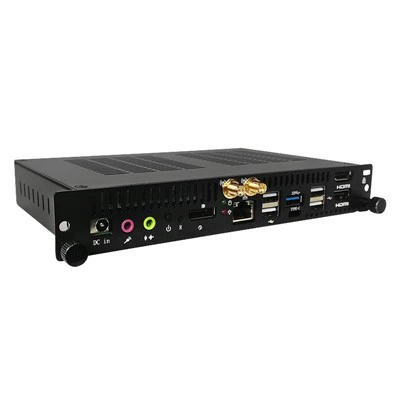
Di era digital saat ini, integrasi perangkat yang lancar telah menjadi landasan komputasi yang efisien dan produktif. Salah satu integrasi yang dapat meningkatkan pengalaman komputasi Anda secara signifikan adalah menggunakan keyboard nirkabel dengan Komputer OPS Aditif Panel Transfer (Spesifikasi Open Pluggable). Sebagai pemasok terkemuka Komputer OPS Aditif Panel Transfer, saya bersemangat untuk berbagi panduan komprehensif tentang cara mencapai integrasi ini.
Memahami Komputer OPS Aditif Panel Transfer
Sebelum mempelajari proses menghubungkan keyboard nirkabel, penting untuk memahami apa itu Komputer OPS Aditif Panel Transfer. Standar OPS dikembangkan untuk menyederhanakan instalasi dan pemeliharaan signage digital dan aplikasi terkait tampilan lainnya. Komputer OPS Aditif Panel Transfer adalah perangkat canggih yang dapat dengan mudah dicolokkan ke layar yang kompatibel, menawarkan kemampuan komputasi yang ditingkatkan. Muncul dengan berbagai fitur seperti prosesor berkinerja tinggi, penyimpanan yang cukup, dan kemampuan grafis tingkat lanjut.
Perusahaan kami menyediakan berbagai macam Komputer OPS Aditif Panel Transfer, termasukChip ARM Industrial Iot Gateway Internet Of Things Gateway Komputer Komputer Tertanam, yang ideal untuk aplikasi IoT industri, danModul PC Ops I5, dikenal karena kinerjanya yang canggih dalam tugas komputasi umum. Perangkat ini didesain serbaguna dan dapat mendukung berbagai perangkat input, termasuk keyboard nirkabel.
Memilih Keyboard Nirkabel yang Tepat
Langkah pertama dalam menggunakan keyboard nirkabel dengan Komputer OPS Aditif Panel Transfer Anda adalah memilih keyboard yang kompatibel. Ada beberapa faktor yang perlu dipertimbangkan ketika membuat pilihan ini:
- Konektivitas: Kebanyakan keyboard nirkabel menggunakan Bluetooth atau penerima USB. Keyboard berkemampuan Bluetooth nyaman digunakan karena dapat terhubung ke perangkat tanpa memerlukan receiver tambahan. Di sisi lain, keyboard dengan penerima USB menawarkan koneksi yang stabil, terutama di lingkungan dengan banyak perangkat Bluetooth.
- Kesesuaian: Pastikan keyboard nirkabel kompatibel dengan sistem operasi komputer OPS Anda. Kebanyakan keyboard modern dirancang untuk bekerja dengan sistem operasi utama seperti Windows, macOS, dan Linux.
- Fungsionalitas: Pertimbangkan fitur tambahan yang Anda perlukan, seperti kontrol media, tombol yang dapat diprogram, dan desain ergonomis. Fitur-fitur ini dapat meningkatkan pengalaman pengguna dan produktivitas Anda.
Memasangkan Keyboard Nirkabel Bluetooth
Jika Anda memilih keyboard nirkabel Bluetooth, proses pemasangannya relatif mudah:
- Letakkan Keyboard dalam Mode Berpasangan: Lihat panduan pengguna keyboard untuk mengetahui cara masuk ke mode berpasangan. Biasanya, ini melibatkan penekanan kombinasi tombol atau tombol pemasangan khusus.
- Aktifkan Bluetooth di Komputer OPS: Di Komputer OPS Aditif Panel Transfer Anda, buka menu pengaturan dan temukan opsi Bluetooth. Nyalakan.
- Cari Perangkat: Setelah Bluetooth diaktifkan, klik opsi "Cari perangkat". Komputer OPS Anda akan mulai memindai perangkat Bluetooth terdekat.
- Pilih Papan Ketik: Saat nama keyboard nirkabel Anda muncul di daftar perangkat yang tersedia, klik nama tersebut untuk memulai proses pemasangan. Anda mungkin diminta memasukkan kode sandi, yang biasanya tercetak di keyboard atau di panduan pengguna.
- Selesaikan Pemasangan: Setelah memasukkan kode sandi, keyboard akan berhasil dipasangkan dengan komputer OPS Anda. Anda sekarang dapat mulai menggunakannya untuk mengetik dan bernavigasi di komputer Anda.
Menghubungkan Keyboard dengan Penerima USB
Jika keyboard nirkabel Anda menggunakan penerima USB, ikuti langkah-langkah berikut:
- Masukkan Penerima USB: Colokkan penerima USB ke salah satu port USB yang tersedia di Komputer OPS Aditif Panel Transfer Anda.
- Nyalakan Papan Ketik: Menghidupkan keyboard nirkabel. Keyboard akan secara otomatis mendeteksi penerima USB dan membuat sambungan.
- Uji Papan Ketik: Setelah koneksi dibuat, buka editor teks atau aplikasi lain dan mulailah mengetik untuk menguji apakah keyboard berfungsi dengan benar.
Memecahkan Masalah Umum
Bahkan dengan proses yang tampaknya mudah, Anda mungkin mengalami beberapa masalah saat menyambungkan keyboard nirkabel ke komputer OPS Anda. Berikut beberapa masalah umum dan solusinya:
- Kegagalan Koneksi: Jika keyboard gagal tersambung, periksa terlebih dahulu apakah keyboard telah dihidupkan dan dalam mode berpasangan. Jika itu adalah keyboard Bluetooth, coba mulai ulang Bluetooth di keyboard dan komputer OPS. Untuk keyboard dengan penerima USB, coba masukkan penerima ke port USB lain.
- Koneksi Intermiten: Masalah koneksi yang terputus-putus dapat disebabkan oleh gangguan dari perangkat elektronik lainnya. Coba jauhkan keyboard dan komputer OPS dari perangkat seperti router, microwave, dan perangkat nirkabel lainnya. Anda juga dapat mencoba mengganti baterai pada keyboard.
- Kunci Tidak Responsif: Jika beberapa tombol pada keyboard tidak merespons, periksa apakah ada serpihan atau kotoran di bawah tombol. Anda dapat menggunakan sekaleng udara bertekanan untuk membersihkan keyboard. Jika masalah terus berlanjut, keyboard mungkin perlu diganti.
Mengoptimalkan Penggunaan Keyboard Nirkabel Anda
Setelah Anda berhasil menyambungkan keyboard nirkabel Anda ke Komputer OPS Aditif Panel Transfer, ada beberapa cara untuk mengoptimalkan penggunaannya:
- Sesuaikan Pengaturan Papan Ketik: Jelajahi pengaturan di komputer OPS Anda untuk menyesuaikan tata letak keyboard, tingkat pengulangan tombol, dan preferensi lainnya sesuai kebutuhan Anda.
- Gunakan Pintasan Keyboard: Pelajari dan gunakan pintasan keyboard untuk melakukan tugas umum dengan lebih efisien. Ini dapat menghemat banyak waktu dan meningkatkan produktivitas Anda.
- Jaga Kebersihan Papan Ketik: Bersihkan keyboard nirkabel Anda secara teratur untuk mencegah kotoran dan kotoran mempengaruhi kinerjanya. Anda dapat menggunakan kain lembut dan kering untuk menyeka tombol dan permukaan keyboard.
Kesimpulan
Menggunakan keyboard nirkabel dengan Komputer OPS Aditif Panel Transfer dapat meningkatkan pengalaman komputasi Anda dengan memberikan fleksibilitas dan kenyamanan yang lebih besar. Dengan mengikuti langkah-langkah yang diuraikan dalam panduan ini, Anda dapat dengan mudah menyambungkan dan menggunakan keyboard nirkabel dengan komputer OPS Anda.
Sebagai supplier Komputer OPS Aditif Transfer Panel berkualitas tinggi dan aksesoris terkait seperti ituPapan Kecil Konektor Adaptor OPS, kami berkomitmen untuk membantu Anda memaksimalkan perangkat komputasi Anda. Jika Anda memiliki pertanyaan tentang produk kami atau memerlukan bantuan lebih lanjut mengenai integrasi perangkat, sebaiknya Anda menghubungi kami untuk diskusi pengadaan. Tim ahli kami siap memberi Anda solusi terbaik yang disesuaikan dengan kebutuhan spesifik Anda.


Referensi
- Panduan pengguna dari produsen untuk Komputer OPS Aditif Panel Transfer.
- Panduan pengguna untuk keyboard nirkabel.